Primeros pasos
TCG Card Shop Simulator: dónde jugar y cómo empezar
Comienza en TCG Card Shop Simulator a través de las tiendas oficiales, elige una plataforma compatible y aprende lo básico de la tienda antes de coleccionar cartas y expandirte.
Actualizado el
- Guías
- 39
- Temas
- 3
- En esta página
- 6

Administra una tienda de cartas y luego haz crecer tu colección
TCG Card Shop Simulator es el simulador de administración de tiendas de un solo jugador de OPNeon Games, donde diriges una tienda de cartas coleccionables, atiendes clientes, coleccionas cartas y expandes tu negocio. Comienza con el juego completo en la página oficial de Steam o en la tienda de Xbox para PC, y luego usa Stock Order para empezar a abastecer tu tienda.
Identifica el juego y su objetivo principal
Tu objetivo principal es ganar dinero vendiendo productos de cartas coleccionables y usar esas ganancias para construir tu negocio de tienda. Puedes abastecer sobres de refuerzo, fijar precios, contratar empleados, organizar eventos y expandir la tienda. Organizar estantes y productos también ayuda a que la experiencia de compra sea fluida y fácil para los clientes.
Busca a OPNeon Games como desarrollador y editor al elegir la ficha del juego. La edición de Steam es compatible con Windows. Ten presente esa identidad al moverte entre tiendas para volver al juego que realmente quieres jugar.
Elige la tienda según tu plataforma
En PC con Windows, puedes empezar por Steam o por la tienda de Xbox para PC. Steam ofrece el juego de pago, mientras que la ficha de Xbox para PC también muestra la disponibilidad de Game Pass. Usa la ficha oficial correspondiente si quieres jugar en una consola y revisa sus opciones de acceso antes de conseguir el juego.
| Plataforma | Dónde empezar |
|---|---|
| PC con Windows mediante Steam | Abre TCG Card Shop Simulator en Steam |
| PC con Windows mediante la app de Xbox | Abre la ficha del juego para PC de Xbox |
| Xbox One y Xbox Series X|S | Abre la ficha oficial en la tienda de Xbox |
| PlayStation 4 y PlayStation 5 | Abre la ficha oficial del juego en PlayStation |
| Nintendo Switch | Abre la ficha oficial del juego en Nintendo Switch |
| Nintendo Switch 2 | Abre la ficha oficial del juego en Nintendo Switch 2 |
Revisa tu PC y decide dónde seguir jugando
Para Steam en Windows, los requisitos mínimos indicados son Windows 10 (64 bits), un Intel Core i5-3550, 8 GB de RAM, una NVidia GeForce GTX 1050, DirectX 11 y 5 GB de espacio disponible. Compara esos requisitos con tu PC antes de elegir esa vía. Mantén abierta la ficha del juego mientras revisas para poder volver al producto correcto después.
La ficha de Steam incluye compatibilidad completa con controles, Save Anytime y Steam Cloud. Considera esas funciones al decidir cómo quieres jugar. Revisa la información de controles y accesibilidad de la ficha antes de quedarte con tu configuración preferida.
El guardado cruzado entre consolas y Steam no está disponible. Elige dónde esperas seguir jugando antes de comprometerte con una tienda. Si piensas alternar entre una consola y Steam, planifica teniendo en cuenta esa limitación de guardado al decidir dónde iniciar tu tienda.
De la ficha del juego a tus primeras ventas
Comienza aprendiendo la rutina de venta minorista antes de intentar hacer todas las actividades a la vez. Sigue el orden de abajo para conectar la compra de inventario con su venta real. Concéntrate en entender cada acción para saber qué repetir cuando vuelvas a la tienda.
- Abre la ficha oficial de la plataforma que elijas para conseguir la versión instalada correspondiente del juego.
- Instala e inicia el juego a través de la tienda que hayas elegido para empezar a administrar tu tienda de cartas.
- Usa la aplicación Stock Order del juego para pedir productos de sobres de refuerzo para tus estantes de venta.
- Coloca los productos de sobres entregados en estantes de venta accesibles para que los clientes puedan comprarlos.
- Fija los precios de los productos abastecidos para que estén listos para la rutina de ventas de tu tienda.
- Opera la caja para atender a los clientes y completar el ciclo de venta que acabas de configurar.
- Ajusta tu inventario según la demanda de los clientes para que tu próximo pedido de inventario cubra lo que buscan los compradores.
Elige tu siguiente meta tras aprender la rutina de la tienda
El crecimiento de la tienda le da un propósito claro a tus ventas: gana ganancias y luego reinviértelas en el negocio. La expansión, los nuevos sets de cartas y las mejoras de las instalaciones son formas válidas de desarrollar la tienda. Elige una meta que te interese y úsala para guiar hacia dónde trabajarás después.
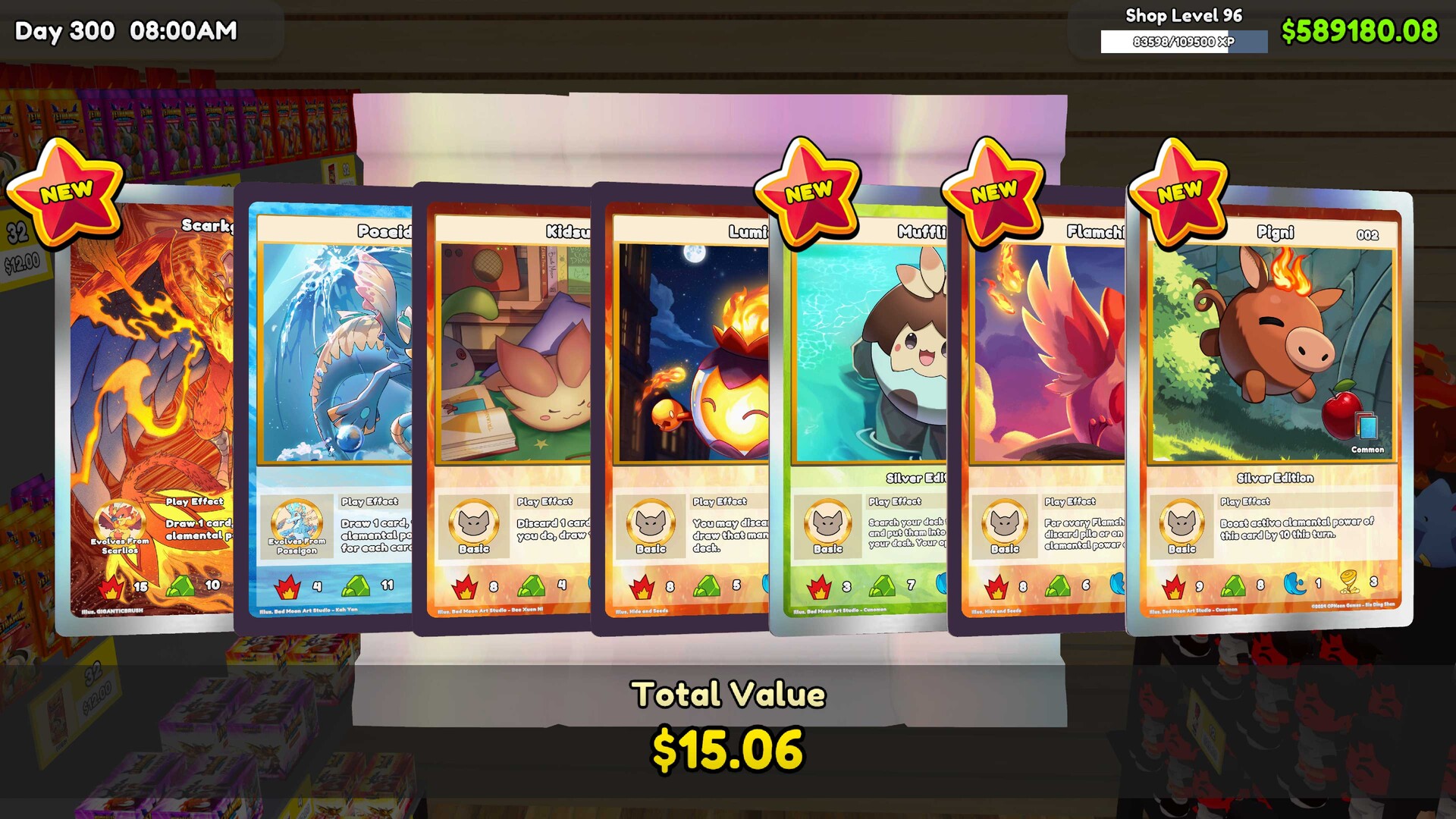
Coleccionar te da otra razón para abrir sobres de refuerzo por tu cuenta. Puedes guardar cartas para tu colección o vender los hallazgos raros. Decide qué meta es la que más te importa antes de tratar cada carta atractiva que salga como algo que debas vender de inmediato.
La versión 1.0 también te permite jugar el juego de cartas ficticio Tetramon contra clientes NPC. Su libro de reglas está disponible en el Workbench, que se desbloquea en el nivel 7 de la tienda. Trata eso como una meta de aprendizaje para más adelante mientras te familiarizas con pedir productos, abastecer estantes y atender compradores.
Elige tu siguiente guía según la actividad que quieras entender. Usa la guía de mazos cuando estés listo para armar y pilotar un mazo de Tetramon, o la lista de logros cuando quieras un objetivo de compleción. Mantén tu meta inmediata manejable para que la rutina general de la tienda siga siendo fácil de seguir.