Bien démarrer
TCG Card Shop Simulator : où jouer et comment démarrer
Lancez-vous dans TCG Card Shop Simulator via les boutiques officielles, choisissez une plateforme prise en charge et apprenez les bases de la boutique avant de collectionner des cartes et de vous développer.
Mis à jour le
- Guides
- 39
- Sujets
- 3
- Sur cette page
- 6

Gérer une boutique de cartes, puis agrandir votre collection
TCG Card Shop Simulator est un jeu de simulation de gestion de boutique en solo de OPNeon Games, dans lequel vous dirigez un magasin de cartes à collectionner, servez les clients, collectionnez des cartes et développez votre commerce. Commencez avec le jeu complet via la page officielle Steam ou la boutique Xbox PC, puis utilisez Stock Order pour commencer à approvisionner votre boutique.
Identifier le jeu et son objectif principal
Votre objectif principal est de gagner de l'argent en vendant des produits de cartes à collectionner et d'utiliser ces bénéfices pour développer votre commerce. Vous pouvez stocker des boosters, fixer les prix, embaucher des employés, organiser des événements et agrandir le magasin. Ranger les étagères et les produits contribue aussi à rendre les achats fluides et simples pour les clients.
Recherchez OPNeon Games comme développeur et éditeur lorsque vous consultez la fiche du jeu. L'édition Steam prend en charge Windows. Gardez cette identité en tête lorsque vous naviguez entre les boutiques afin de retrouver le jeu auquel vous comptez jouer.
Choisir la boutique en ligne selon votre plateforme
Sur PC Windows, vous pouvez commencer via Steam ou la boutique Xbox PC. Steam propose le jeu payant, tandis que la fiche Xbox PC indique aussi la disponibilité sur Game Pass. Utilisez la fiche officielle de console correspondante si vous souhaitez jouer sur console, et vérifiez ses options d'accès avant d'obtenir le jeu.
| Plateforme | Où commencer |
|---|---|
| PC Windows via Steam | Ouvrez TCG Card Shop Simulator sur Steam |
| PC Windows via l'application Xbox | Ouvrez la fiche du jeu sur Xbox PC |
| Xbox One et Xbox Series X|S | Ouvrez la fiche officielle du Xbox Store |
| PlayStation 4 et PlayStation 5 | Ouvrez la fiche officielle du jeu sur PlayStation |
| Nintendo Switch | Ouvrez la fiche officielle du jeu sur Nintendo Switch |
| Nintendo Switch 2 | Ouvrez la fiche officielle du jeu sur Nintendo Switch 2 |
Vérifier votre PC et décider où continuer à jouer
Pour Steam sur Windows, la configuration minimale indiquée est Windows 10 (64 bits), un Intel Core i5-3550, 8 Go de RAM, une NVidia GeForce GTX 1050, DirectX 11 et 5 Go d'espace disponible. Comparez ces exigences avec votre PC avant de choisir cette option. Gardez la fiche du jeu ouverte pendant la vérification afin de pouvoir revenir au bon produit ensuite.
La fiche Steam inclut la prise en charge complète de la manette, Save Anytime et Steam Cloud. Tenez compte de ces fonctionnalités pour décider de votre façon de jouer. Consultez les informations de contrôle et d'accessibilité de la fiche avant de vous installer dans votre configuration préférée.
La sauvegarde croisée entre consoles et Steam n'est pas disponible. Choisissez l'endroit où vous comptez continuer à jouer avant de vous engager sur une boutique. Si vous prévoyez d'alterner entre une console et Steam, anticipez cette limite de sauvegarde lorsque vous décidez où débuter votre boutique.
De la fiche du jeu à vos premières ventes
Commencez par apprendre la routine du commerce avant d'essayer de tout faire en même temps. Suivez l'ordre ci-dessous pour relier l'achat de stock à sa vente réelle. Concentrez-vous sur la compréhension de chaque action afin de savoir quoi répéter à votre retour en boutique.
- Ouvrez la fiche officielle de la plateforme choisie afin d'obtenir la version installée correspondante du jeu.
- Installez et lancez le jeu via la boutique choisie pour commencer à gérer votre magasin de cartes.
- Utilisez l'application Stock Order du jeu pour commander des produits booster destinés à vos rayons.
- Placez les produits booster livrés sur des rayons accessibles afin que les clients puissent les acheter.
- Fixez les prix des produits en stock afin qu'ils soient prêts pour la routine de vente de votre boutique.
- Tenez la caisse pour servir les clients et boucler le cycle commercial que vous venez de mettre en place.
- Ajustez votre inventaire en fonction de la demande des clients afin que votre prochaine commande corresponde à ce que veulent les acheteurs.
Choisir votre prochain objectif après avoir maîtrisé la routine de la boutique
La croissance de la boutique donne à vos ventes un objectif clair : réaliser des bénéfices, puis les réinvestir dans le commerce. L'agrandissement, les nouvelles séries de cartes et les améliorations des installations sont des voies prévues pour développer le magasin. Choisissez un objectif qui vous intéresse et laissez-vous guider par lui pour la suite.
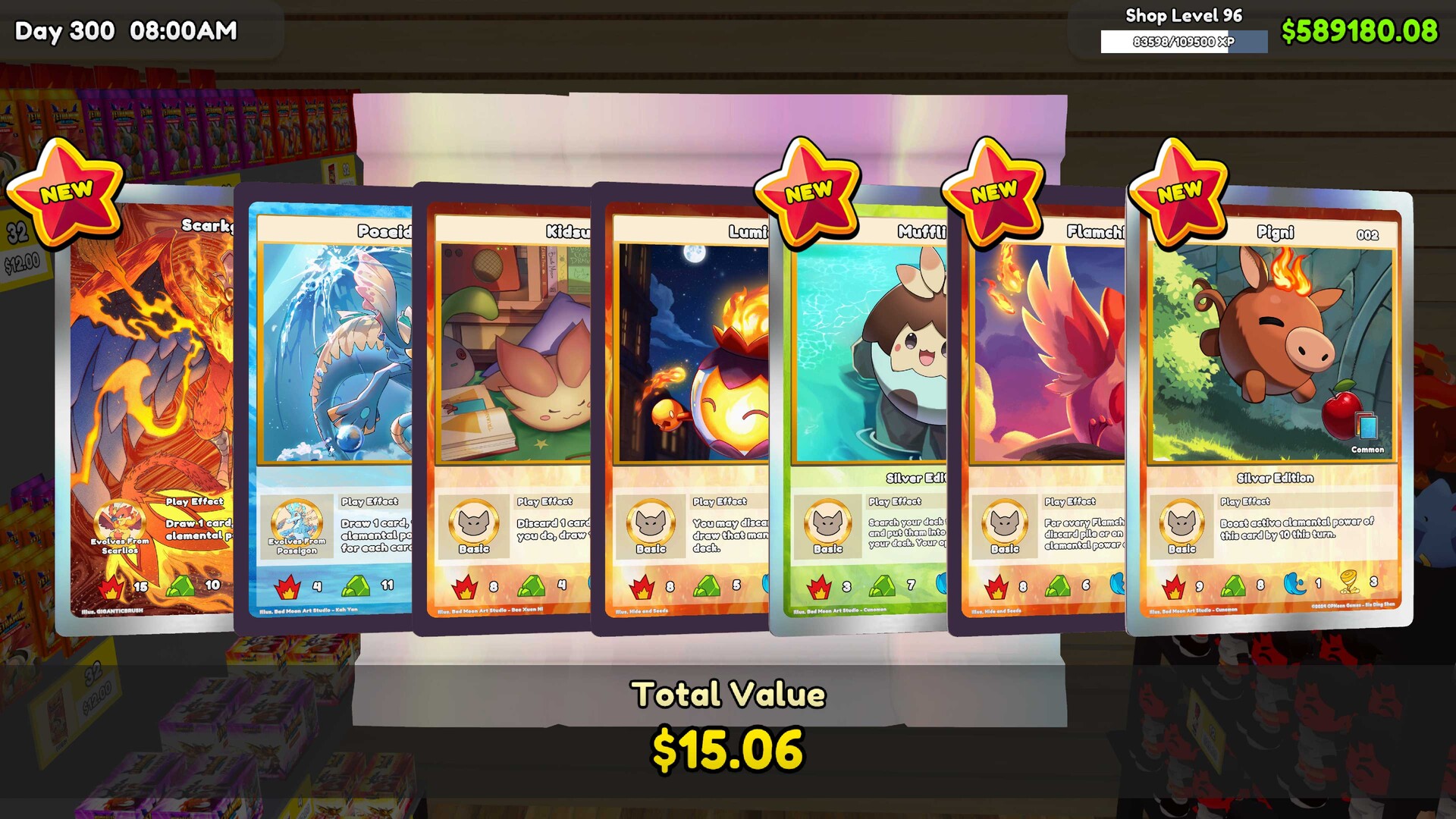
La collection vous donne une autre raison d'ouvrir vous-même des boosters. Vous pouvez garder des cartes pour votre collection ou vendre vos trouvailles rares. Décidez quel objectif compte pour vous avant de considérer chaque belle carte obtenue comme quelque chose à vendre immédiatement.
La version 1.0 vous permet aussi de jouer au jeu de cartes fictif Tetramon contre les clients PNJ. Son livre de règles est disponible à la Workbench, qui se débloque au niveau 7 de la boutique. Considérez cela comme un objectif d'apprentissage ultérieur pendant que vous vous familiarisez avec la commande de produits, le remplissage des rayons et le service aux clients.
Choisissez votre prochain guide selon l'activité que vous souhaitez comprendre. Utilisez le guide de decks lorsque vous êtes prêt à construire et à jouer un deck Tetramon, ou la liste des succès si vous cherchez un objectif d'achèvement. Gardez un objectif immédiat raisonnable afin que la routine générale de la boutique reste facile à suivre.