Gameplay
Trovare le carte classificate mancanti nel tuo album
TCG Card Shop Simulator carte classificate sparite? Controlla il filtro dell'album Graded, le submission in sospeso e i pacchi restituiti prima di segnalare carte mancanti.
Aggiornato il
- Guide
- 39
- Argomenti
- 3
- In questa pagina
- 5

Apri l'album e seleziona Graded
Per trovare le carte classificate completate, apri il tuo album o raccoglitore di carte e seleziona la categoria separata Graded tramite il suo controllo di ordinamento o filtro. Se la tua submission non è ancora tornata, controlla le submission attive dell'app di grading e il tempo di restituzione indicato.
Segui le carte dalla submission all'album
- Controlla le submission attive nell'app di grading per vedere se le carte sono ancora in elaborazione. Le carte restano non disponibili finché la loro submission è in corso.
- Leggi il tempo di restituzione indicato nella submission per capire se dovresti già aspettarti il pacco. Un ordine effettuato dopo le 13:00 inizia l'elaborazione dal giorno di gioco successivo.
- Ispeziona il pacco di grading restituito per verificare se le carte sono ancora dentro un pacco non aperto. Conserva quel pacco finché non ne avrai raccolto il contenuto.
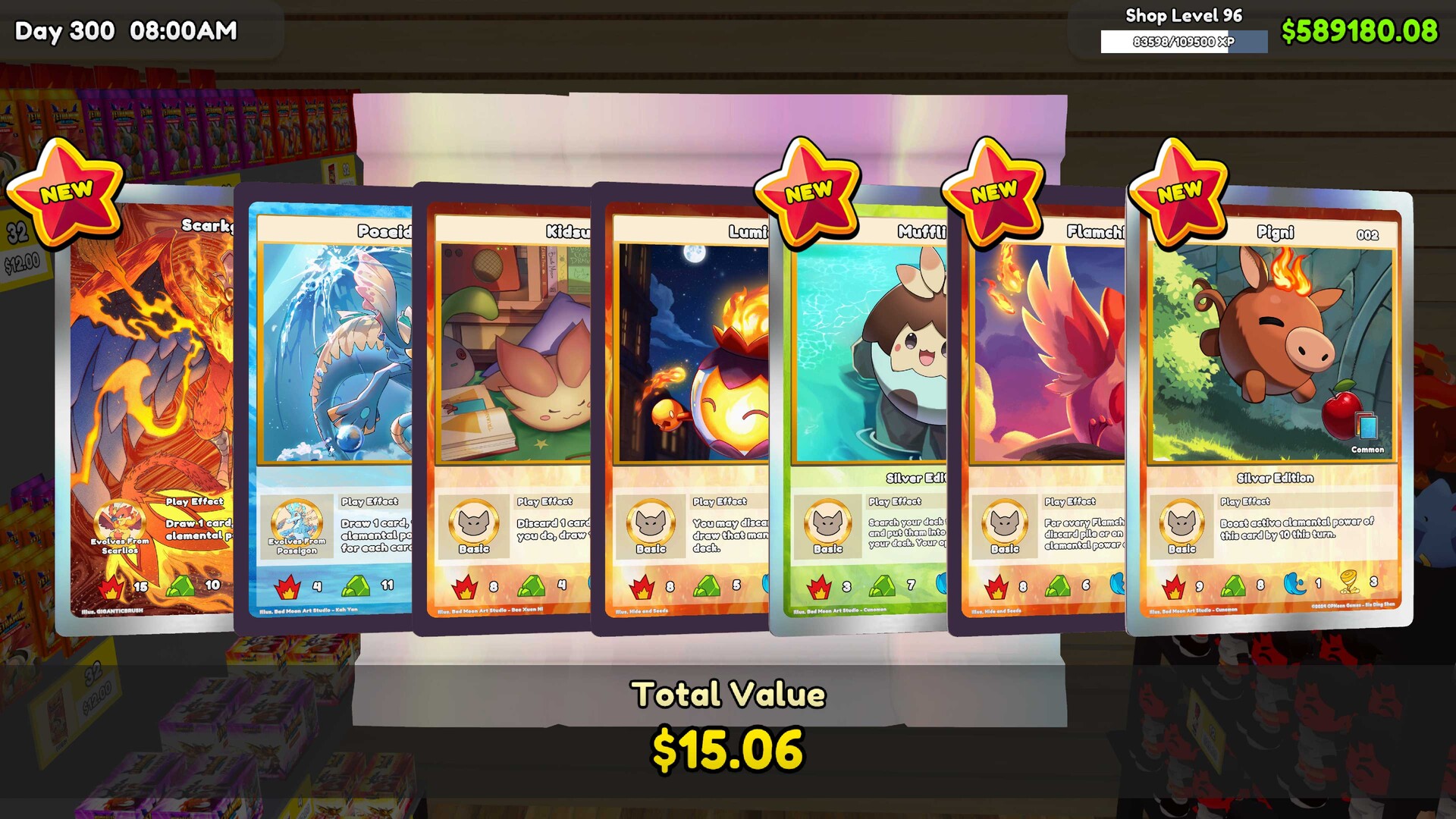
- Apri il pacco di grading restituito per raccogliere le carte completate. Questo avvia la sequenza di apertura della restituzione attraverso le carte classificate.
- Seleziona Graded nell'album o nel raccoglitore di carte per ispezionare le carte restituite. Le carte classificate completate si trovano in questa categoria separata, non nella vista standard della collezione non classificata.
Riconoscere un ordine di grading in sospeso
Una carta inviata resta non disponibile finché il grading è in corso. Controlla la sua submission attiva e il tempo di restituzione indicato prima di considerare la sua assenza una perdita. Quando il pacco torna, devi comunque riceverlo e raccogliere le carte.
Il servizio di grading supporta fino a quattro submission attive, con un massimo di otto carte per submission. Controlla l'ordine che contiene la carta che stai cercando, soprattutto se hai più submission in corso. Gli ordini effettuati dopo le 13:00 iniziano l'elaborazione dal giorno di gioco successivo, quindi tienine conto quando verifichi la restituzione prevista.
Controlla le carte aperte e la vista Graded
La build 1.01 ha modificato la sequenza di apertura delle carte classificate, in modo che alla fine tu tenga in mano tutte le carte classificate restituite. Su PC, il pulsante destro del mouse può saltare l'intera sequenza di apertura. Quando segui le istruzioni o confronti ciò che vedi, tieni conto di questo cambiamento nella presentazione della restituzione completata.
Per una restituzione già raccolta, usa la categoria Graded dell'album per trovare le sue carte. Cercare solo nell'elenco normale delle carte può portarti a guardare nella vista della collezione sbagliata. Se le carte appaiono dopo essere passati a Graded, il filtro dell'album spiega perché sembravano sparite.
Proteggi il salvataggio se le carte risultano ancora mancanti
Se le carte sono ancora assenti dopo aver controllato la submission, il pacco restituito, la sequenza di apertura e l'album Graded, conserva un backup del tuo salvataggio. Segnala il problema indicando la build del gioco, la piattaforma e le azioni che hanno portato alla sparizione. Tieni al sicuro il backup invece di sovrascrivere il salvataggio mentre provi passaggi di recupero speculativi.
- Conserva qualsiasi pacco di restituzione del grading non aperto finché non ne avrai ispezionato e raccolto il contenuto.
- Includi la build del gioco e la piattaforma nella segnalazione del bug affinché la configurazione interessata sia chiara.
- Descrivi la submission, l'apertura del pacco e i controlli nell'album che hai effettuato, così che la sparizione possa essere indagata.