Aide et communauté
Installer un refonte Pokémon et corriger les textures manquantes
Installez un mod Pokémon pour TCG Card Shop Simulator via le bon parcours de refonte, vérifiez ses loaders et résolvez les illustrations manquantes tout en protégeant vos sauvegardes.
Mis à jour le
- Guides
- 39
- Sujets
- 3
- Sur cette page
- 6
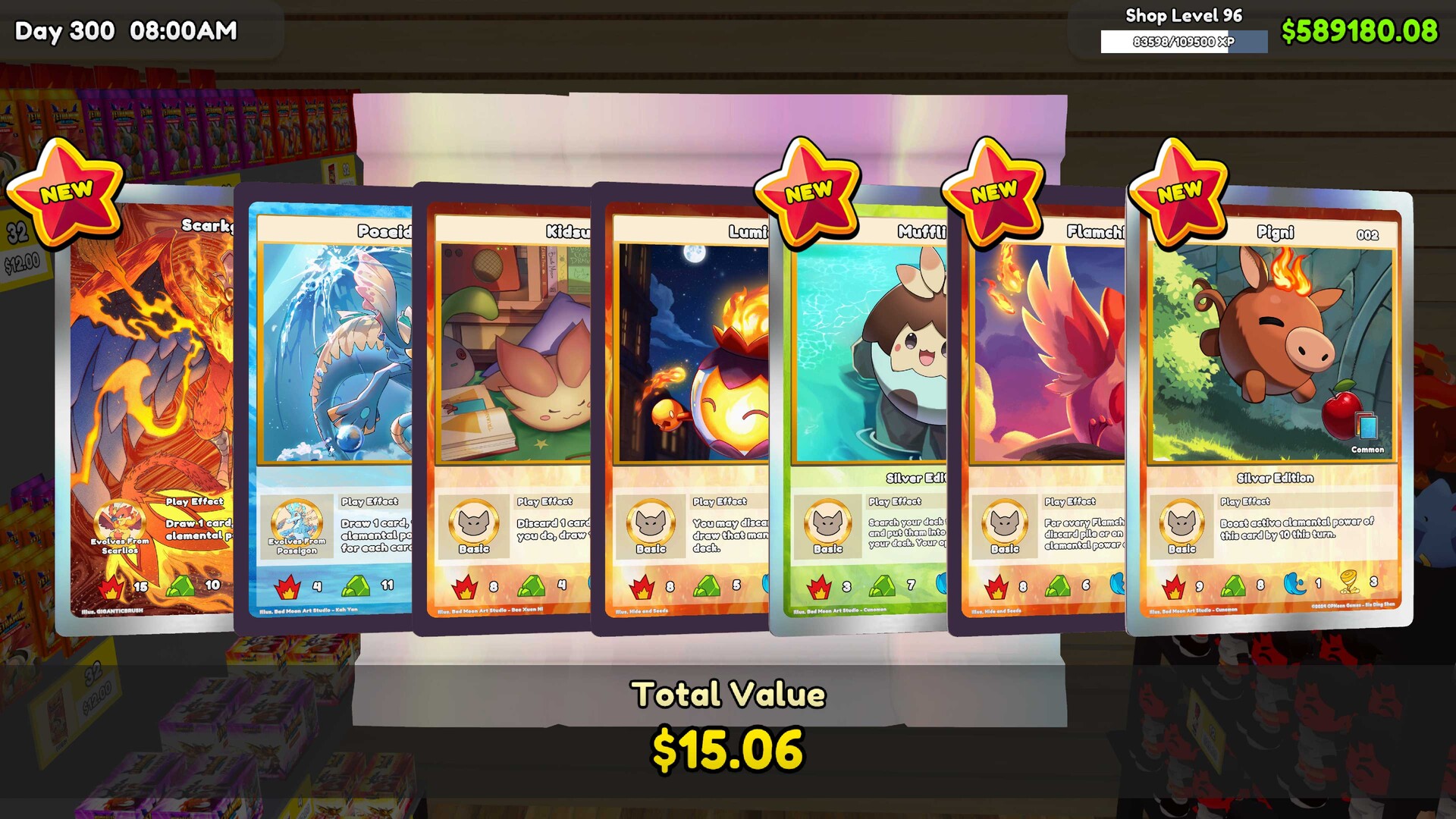
Utiliser l'installateur du refonte choisi
Pour Real TCG Overhaul, utilisez son propre gestionnaire de paquets et sa configuration BepInEx préconfigurée avec les composants de loader et de textures requis. Le mod Pokémon séparé attribué à drawshan suit une chaîne de dépendances différente, choisissez donc votre parcours avant d'installer les fichiers.
Adapter les dépendances au mod exact
Real TCG Overhaul utilise son propre gestionnaire de paquets pour un ensemble plus large de remplacements de cartes et de boutique Pokémon. Son guide mentionne une configuration BepInEx et Configuration Manager préconfigurée, Phone Overhaul, Enhanced Prefab Loader, EPL API, ainsi que les composants holographiques et de textures requis. Utilisez les composants prévus pour ce refonte plutôt que de le remplacer par un paquet BepInEx ordinaire.
Le parcours séparé attribué à drawshan utilise en plus TextureReplacer, More Card Expansions, Add Entirely New Cards et un patch spécifique. Suivez l'ordre des dépendances documenté pour ce parcours et vérifiez les entrées d'extension attendues via l'interface de configuration. Il s'agit de mods tiers et non de contenu Pokémon officiellement sous licence inclus dans le jeu de base.
Installer Real TCG Overhaul via son gestionnaire
- Effectuez une sauvegarde séparée avant d'installer ou de modifier des composants du refonte, afin de disposer d'une copie à conserver si le contenu de cartes ajoutées pose problème.
- Procurez-vous l'installateur propre à Real TCG Overhaul et les archives de contenu requises afin de suivre le parcours via gestionnaire de paquets pour ce refonte précis.
- Indiquez au gestionnaire le répertoire de l'exécutable du jeu afin qu'il cible l'installation que vous comptez modifier.
- Ajoutez les archives ZIP téléchargées dans la zone Downloaded Mods du gestionnaire, en les conservant sous forme d'archives plutôt que d'en extraire manuellement le contenu.
- Laissez le gestionnaire attribuer les emplacements d'installation, en utilisant le paquet BepInEx préconfiguré du refonte plutôt que de le remplacer par un paquet ordinaire.
- Vérifiez le panneau d'état du gestionnaire pour détecter les installations en double afin d'identifier ce problème d'installation documenté.
- Inspectez les illustrations et les cartes en jeu pour vérifier le résultat avant d'investir davantage de temps de jeu dans la configuration modifiée.
Vérifier le parcours avant de chercher une correction de texture
Comparez le mod exact que vous avez installé aux instructions que vous avez suivies. Pour Real TCG Overhaul, utilisez l'état d'installation du gestionnaire ; pour le parcours drawshan, vérifiez les entrées d'extension attendues via l'interface de configuration. Liez ces vérifications au parcours sélectionné plutôt que de considérer tous les téléchargements sur le thème Pokémon comme interchangeables.
Comparez la compatibilité annoncée des fichiers du mod avec la version du jeu que vous avez installée. Pour une version de l'ère 1.0, la vérification pertinente consiste à s'assurer que les fichiers du mod sélectionné, le loader requis et les composants de textures sont compatibles avec cette version. Utilisez cette vérification de compatibilité pour décider si un ancien ensemble de fichiers a sa place dans votre installation.
Vérifier les illustrations manquantes depuis le paquet du mod vers l'extérieur
- Confirmez le refonte sélectionné : déterminez si vous utilisez Real TCG Overhaul ou le parcours drawshan séparé, puis comparez vos fichiers à la liste de dépendances de ce parcours.
- Vérifiez le loader et les composants de textures requis : pour Real TCG Overhaul, conservez sa configuration préconfigurée et utilisez son gestionnaire plutôt que d'extraire manuellement les archives de contenu.
- Vérifiez les paramètres d'extension sur le parcours drawshan : inspectez l'interface de configuration pour les entrées attendues et confirmez que les extensions requises sont activées.
- Vérifiez l'absence de mods modifiant les cartes en conflit sur le parcours drawshan, que le guide communautaire avertit pouvoir entrer en conflit avec d'autres mods altérant les cartes.
- Vérifiez la compatibilité après un changement de version du jeu en comparant la version installée du jeu aux fichiers du refonte sélectionné et à leurs composants requis.
Protéger les entrées du classeur lors de la modification du contenu de cartes ajoutées
Conservez une sauvegarde séparée avant de modifier une installation de refonte que vous utilisez déjà. Le guide communautaire avertit que la suppression du contenu de cartes ajoutées d'une sauvegarde déjà moddée peut endommager les entrées du classeur. Évitez d'utiliser la suppression de ces composants comme correction de texture expérimentale sur la seule copie d'une sauvegarde que vous souhaitez garder.
Suivez les vérifications du paquet, des dépendances, des paramètres d'extension, des conflits et de la compatibilité avant de modifier plusieurs éléments de la configuration en même temps. Notez chaque ajustement afin de savoir quelle vérification y a conduit. Cela rend le dépannage gérable tout en préservant la sauvegarde.


